نکاتی برای استفاده بهینه از فایل های الکترونیکی
مدیریت فایل های الکترونیکی دیگه فقط یه انتخاب نیست، یه ضرورته. برای اینکه از شر درهم ریختگی دیجیتال خلاص بشیم و نهایت بهره وری رو داشته باشیم، باید فوت و فن سازماندهی، ذخیره سازی، پشتیبان گیری و ایمن سازی اطلاعاتمون رو بدونیم. این راهنما بهتون کمک می کنه تا با چند تا ترفند ساده، زندگی دیجیتالتون رو مرتب و پربازده کنید.
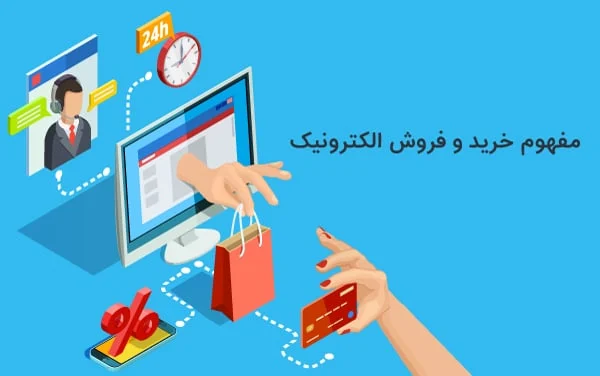
امروزه، فایل های الکترونیکی مثل اسناد کاری، عکس های خانوادگی، ویدئوهای خاطره انگیز، و حتی کتاب الکترونیکی و کتابهای الکترونیکی بخش جدایی ناپذیری از زندگی ما شدن. از دانشجوها و پژوهشگرا که دائم دنبال دانلود کتاب الکترونیک و مقاله هستن، تا فریلنسرها و مدیرای کسب وکار که با کلی سند و مدرک سروکار دارن، همه و همه نیاز به یه سیستم درست وحسابی برای مدیریت این حجم از اطلاعات دارن. اگه فایل هاتون پخش وپلا باشن، پیدا کردنشون میشه یه کابوس و کلی وقتتون رو تلف می کنه. در عوض، اگه یه سیستم مرتب داشته باشین، هم خیالتون راحته که اطلاعاتتون امنه، هم تو کمترین زمان به هرچیزی که می خواید، دسترسی پیدا می کنید و یه جورایی از شر اون “آشفتگی دیجیتال” خلاص می شید. بیایید با هم ببینیم چطور میشه این کار رو انجام داد و از گنجینه های دیجیتالتون حسابی مراقبت کنید.
۱. سازماندهی هوشمند: ستون فقرات مدیریت فایل
اولین قدم برای اینکه بتونیم از فایل های الکترونیکی مون بهینه استفاده کنیم، اینه که یه سیستم سازماندهی درست وحسابی داشته باشیم. این کار مثل چیدن اسباب و اثاثیه خونه مونه؛ اگه هرچیزی جای خودش رو داشته باشه، هم پیدا کردنش آسونه و هم خونه تمیز و مرتب به نظر میاد. دنیای دیجیتال هم دقیقاً همینه.
۱.۱. ایجاد ساختار پوشه ای منطقی و سلسله مراتبی
فرض کنید می خواید یه کتابخونه بزرگ راه بندازید. آیا همه کتاب ها رو همینجوری روی هم می ریزید؟ معلومه که نه! بر اساس موضوع، نویسنده، یا حتی تاریخ چاپ، دسته بندیشون می کنید. فایل های دیجیتالی شما هم همینطورن. باید یه ساختار پوشه ای داشته باشید که منطقی باشه و بتونید توش هر چیزی رو پیدا کنید.
- قاعده “پوشه اصلی، زیرپوشه ها”:یه پوشه اصلی برای هر بخش مهم از زندگیتون درست کنید. مثلاً “کار”، “شخصی”، “تحصیلات”. بعد داخل هر کدوم، زیرپوشه های جزئی تر بسازید. مثلاً تو پوشه “کار”، می تونید “پروژه ها”، “مشتریان”، “مالی” رو داشته باشید.
- مثال هایی بر اساس پروژه، تاریخ، نوع فایل:اگه روی پروژه های مختلف کار می کنید، یه پوشه برای هر پروژه (مثلاً “پروژه X”) ایجاد کنید و داخلش زیرپوشه های “اسناد”، “عکس ها”، “فایل های نهایی” رو داشته باشید. اگه زیاد با تاریخ ها سروکار دارید، پوشه هایی مثل “۲۰۲۴”، “۲۰۲۳” و بعد زیرپوشه های “فروردین”، “اردیبهشت” بسازید. برای کتاب دیجیتال یا کتابهای الکترونیکی هم می تونید یه پوشه اصلی “کتابخانه من” داشته باشید و داخلش بر اساس ژانر یا نویسنده دسته بندی کنید.
- تثبیت یک استاندارد برای همه (شخصی و کاری):مهمترین نکته اینه که برای خودتون یه استاندارد تعیین کنید و همیشه بهش پایبند باشید. هرج ومرج ممنوع!
- استفاده از پوشه های “در حال انجام”، “تکمیل شده”، “آرشیو”:این یه ترفند خیلی خوبه برای مدیریت فایل های پروژه ای. فایل هایی که روشون کار می کنید رو توی “در حال انجام” بذارید، بعد از تموم شدن ببریدشون “تکمیل شده” و فایل های قدیمی تر رو به “آرشیو” منتقل کنید.
۱.۲. قوانین نامگذاری استاندارد برای فایل ها
نام فایل ها مثل شناسنامه اون هاست. اگه نامگذاری درست و حسابی نداشته باشید، حتی با بهترین ساختار پوشه ای هم نمی تونید فایل هاتون رو پیدا کنید. فکر کنید دنبال یه کتاب الکترونیکی خاص می گردید که فقط اسمش “کتاب” هست! چقدر سخته پیداش کنید؟
- شامل تاریخ، عنوان، نسخه (v1, v2, vFinal):یه فرمت ثابت داشته باشید. مثلاً `سال_ماه_روز_عنوان_نسخه`. مثل `۲۰۲۴_۰۶_۱۵_گزارش_مالی_v2`. اینطوری هم تاریخ رو دارید، هم موضوع مشخصه و هم می دونید کدوم نسخه از فایل هست.
- پرهیز از کاراکترهای خاص و نام های طولانی:از کاراکترهایی مثل `/:<>?|` تو نام فایل استفاده نکنید، چون ممکنه سیستم عامل اونا رو نشناسه. نام های خیلی طولانی هم نخونده میشن و فقط گیج کننده هستن.
- مثال های عملی برای نامگذاری اسناد، عکس ها و فایل های پروژه:
اسناد:`۲۰۲۴۰۶۱۵_قرارداد_پروژه_آلفا_vFinal.docx`
- عکس ها:`۲۰۲۴۰۵۲۰_سفر_شمال_عکس_۰۲۳.jpg`
- فایل های کتاب الکترونیکی:`کتاب_روانشناسی_مقدماتی_نویسنده_فلان.pdf` (برای دانلود کتاب الکترونیکی یا خرید نسخه الکترونیکی کتاب)
- پروژه ها:`پروژه_طراحی_وبسایت_سایت_گلوبوک_فاز۱.zip`
۱.۳. استفاده از برچسب ها (Tags) و فراداده (Metadata)
برچسب ها مثل کلمات کلیدی هستن که به فایل هاتون اضافه می کنید. اینطوری حتی اگه جای فایل رو هم فراموش کرده باشید، با جستجوی برچسب می تونید پیداش کنید. مثلاً یه عکس از مسافرت رو می تونید با برچسب های “مسافرت”، “خانواده”، “سال ۱۴۰۳” برچسب گذاری کنید.
- چگونه برچسب ها به جستجوی سریع تر کمک می کنند:تصور کنید یه عالمه کتاب دیجیتال دارید. می تونید برای هر کدوم، برچسب “رمان”، “علمی”، “تاریخی” بزنید. وقتی دنبال یه رمان می گردید، کافیه “رمان” رو جستجو کنید و همه رمان هاتون پیدا میشن.
- ابزارهای پشتیبان کننده از برچسب گذاری (ویندوز، مک، سرویس های ابری):بیشتر سیستم عامل ها و سرویس های ابری مثل گوگل درایو یا دراپ باکس از قابلیت برچسب گذاری پشتیبانی می کنن. حتماً ازشون استفاده کنید.
۱.۴. پوشه “ورودی” یا “Inbox” موقت
این پوشه مثل میز کار شماست. وقتی یه فایل جدید دانلود کتاب الکترونیکی می کنید یا یه سند جدید می سازید، اول می ره اینجا. بعداً، تو یه فرصت مناسب، می تونید اونو مرتب کنید و به جای درستش انتقال بدید. اینطوری، فایل های جدید هیچوقت توی هزارتوی پوشه ها گم نمیشن و به طور موقت یه جای مشخص دارن.
۲. مدیریت فضای ذخیره سازی: انتخاب و بهینه سازی
فایل های الکترونیکی هر روز بیشتر میشن و فضای ذخیره سازی هم محدودیت های خودش رو داره. اینکه کجا و چطور فایل هاتون رو ذخیره کنید، خیلی مهمه. مخصوصاً اگه زیاد اهل دانلود کتاب های الکترونیکی یا آرشیو کردن عکس و فیلم باشید، مدیریت این فضا حیاتی میشه.
۲.۱. ذخیره سازی ابری (Cloud Storage): مزایا و نکات بهینه سازی
ذخیره سازی ابری یعنی فایل هاتون رو روی سرورهای اینترنتی ذخیره کنید. اینطوری از هر جا و با هر دستگاهی بهشون دسترسی دارید و خیالتون راحته که اطلاعاتتون یه جای امن دارن.
- مقایسه و انتخاب سرویس مناسب (Google Drive, Dropbox, OneDrive, iCloud):
سرویس ابری فضای رایگان پایه مزایا معایب Google Drive ۱۵ گیگابایت همگام سازی عالی با سرویس های گوگل، جستجوی قدرتمند، امکان همکاری روی اسناد رابط کاربری شلوغ برای برخی کاربران، حریم خصوصی می تواند دغدغه باشد Dropbox ۲ گیگابایت ساده و کاربرپسند، همگام سازی سریع، یکپارچگی خوب با بسیاری از برنامه ها فضای رایگان کم، قابلیت های ویرایش مستقیم محدود OneDrive ۵ گیگابایت یکپارچگی عمیق با ویندوز و آفیس، ابزارهای همکاری قوی همگام سازی با سیستم عامل های غیر ویندوزی ممکن است کامل نباشد iCloud Drive ۵ گیگابایت یکپارچگی بی نظیر با اکوسیستم اپل، دسترسی آسان از طریق دستگاه های اپل فقط برای کاربران اپل مناسب، فضای رایگان کم - همگام سازی (Synchronization) و دسترسی آفلاین: تنظیمات و بهترین شیوه ها:بیشتر سرویس ها این قابلیت رو دارن که فایل هاتون رو بین دستگاه های مختلف همگام سازی کنن. حتی می تونید تنظیم کنید که بعضی فایل ها یا پوشه ها به صورت آفلاین هم در دسترس باشن، مثلاً یه کتاب الکترونیکی که می خواید تو سفر بخونید، بدون نیاز به اینترنت همیشه همراهتون باشه.
- اشتراک گذاری امن و کنترل دسترسی (سطوح دسترسی، رمز عبور برای لینک ها):وقتی فایلی رو به اشتراک میذارید، حتماً دقت کنید چه سطحی از دسترسی میدید (فقط مشاهده، ویرایش، یا مالکیت). برای فایل های خیلی مهم، می تونید لینک های با رمز عبور یا تاریخ انقضا بسازید.
- استفاده هوشمندانه از فضای رایگان و مدیریت فضای پولی:فضای رایگان همیشه کافی نیست، مخصوصاً اگه اهل دانلود کتاب های الکترونیکی زیاد باشید یا عکس و فیلم زیادی ذخیره کنید. اگه نیاز دارید، حتماً به فکر خرید فضای بیشتر باشید، چون امنیت اطلاعاتتون از هرچیزی مهم تره.
۲.۲. ذخیره سازی محلی (Local Storage)
ذخیره سازی محلی یعنی فایل هاتون رو روی هارد دیسک کامپیوتر یا لپ تاپتون نگه دارید. این روش هم مزایای خودش رو داره، مثلاً سرعت دسترسی بالاتره و نیازی به اینترنت نداره، اما باید حواستون به مدیریت فضا و بکاپ گیری باشه.
- اهمیت مدیریت فضای دیسک (پاکسازی منظم، حذف فایل های موقت):هارد کامپیوتر هم مثل کمد لباسه، اگه مرتب نباشه، پر میشه و دیگه جای سوزن انداختن نیست. فایل های موقت، کش برنامه ها و فایل های دانلودی قدیمی رو مرتباً پاک کنید. خیلی وقتا یه دانلود کتاب الکترونیک انجام میدید و بعدش فراموش می کنید فایل موقتش رو پاک کنید.
- استفاده از هارد اکسترنال و SSD برای آرشیو و بکاپ (تفاوت ها و کاربردها):هارد اکسترنال برای آرشیو کردن فایل های قدیمی و بکاپ گیری عالیه. اگه فایل های حجیم مثل فیلم های خانوادگی یا آرشیو کامل کتابهای الکترونیکی رو دارید، یه هارد اکسترنال نجاتتون میده. SSD ها هم سرعت خیلی بالاتری دارن و برای فایل های پرکاربرد فوق العاده ن.
۲.۳. فشرده سازی فایل ها برای صرفه جویی در فضا
فشرده سازی یعنی حجم فایل ها رو کم کنیم تا فضای کمتری رو اشغال کنن. این کار مخصوصاً برای آرشیو کردن فایل هایی که کمتر بهشون نیاز دارید یا ارسال فایل های بزرگ خیلی کاربردیه.
- نحوه استفاده از فرمت های Zip, RAR و ابزارهای فشرده سازی:تو ویندوز یا مک، می تونید به راحتی با کلیک راست و انتخاب گزینه “Compress” فایل هاتون رو فشرده کنید. برنامه هایی مثل WinRAR یا 7-Zip هم گزینه های پیشرفته تری ارائه میدن.
- موارد کاربرد فشرده سازی (آرشیو، ارسال فایل های بزرگ):وقتی می خواید کلی عکس قدیمی رو آرشیو کنید یا یه فایل پروژه بزرگ رو برای کسی بفرستید، فشرده سازی بهترین راهه. اینطوری حتی اگه فروش کتاب الکترونیکی هم می کنید و فایل های حجیمی دارید، می تونید با فشرده سازی راحت تر مدیریتشون کنید.
برای پیدا کردن بهترین کتاب الکترونیکی با قیمت کتاب الکترونیکی مناسب یا حتی دانلود کتاب های الکترونیکی رایگان، سایت کتاب الکترونیکی معتبری مثل سایت گلوبوک می تونه یه منبع عالی باشه. این سایت نه تنها امکان خرید کتاب دیجیتال رو فراهم می کنه، بلکه در زمینه فروش کتاب الکترونیکی هم فعالیت داره و شما می تونید کلی دانلود کتاب دیجیتال عالی پیدا کنید.
۳. امنیت و پشتیبان گیری: محافظت از گنجینه دیجیتال شما
اگه فایل هاتون رو مرتب کنید و جای درستی ذخیره کنید، عالیه، اما اگه ازشون محافظت نکنید، ممکنه یه روز همه چیز رو از دست بدید. امنیت و پشتیبان گیری مثل بیمه کردن خونه مونه. هیچکس دوست نداره اتفاق بدی بیفته، اما اگه افتاد، حداقل می دونیم که راه برگشت داریم.
۳.۱. اهمیت پشتیبان گیری منظم (Regular Backup)
پشتیبان گیری یعنی یه کپی از فایل هاتون تو یه جای امن دیگه داشته باشید. تصور کنید هارد کامپیوترتون یهو خراب میشه یا یه ویروس همه اطلاعاتتون رو پاک می کنه. اگه بکاپ نداشته باشید، کلی خاطره، سند کاری یا کتاب دیجیتال رو برای همیشه از دست میدید.
- قاعده طلایی ۳-۲-۱ (سه کپی، دو نوع رسانه، یک کپی در مکان دیگر):این یه قانون طلایی تو دنیای بکاپ گیریه:
- حداقل سه کپی از اطلاعات مهمتون داشته باشید. (اصل + ۲ بکاپ)
- این کپی ها رو روی دو نوع رسانه ذخیره کنید. (مثلاً هارد کامپیوتر و هارد اکسترنال، یا هارد کامپیوتر و فضای ابری)
- یکی از کپی ها رو در یک مکان فیزیکی جداگانه نگه دارید. (مثلاً هارد اکسترنال رو تو خونه دوستتون یا یه صندوق امانات)
- نرم افزارها و روش های خودکار بکاپ گیری (سیستم عامل، ابری):بیشتر سیستم عامل ها (مثل Windows Backup و Time Machine در مک) ابزارهای داخلی برای بکاپ گیری دارن. سرویس های ابری هم معمولاً قابلیت همگام سازی خودکار دارن که خودش یه نوع بکاپه. ازشون استفاده کنید و بکاپ گیری رو به عادت تبدیل کنید.
۳.۲. رمزگذاری و حفاظت از فایل های حساس
بعضی از فایل ها واقعاً خصوصی هستن، مثل اسناد مالی، اطلاعات شخصی یا کتاب الکترونیکی محرمانه. این فایل ها باید رمزگذاری بشن تا کسی نتونه بهشون دسترسی پیدا کنه.
- استفاده از ابزارهای رمزگذاری داخلی (BitLocker, FileVault) و شخص ثالث:ویندوز ابزار BitLocker و مک ابزار FileVault رو برای رمزگذاری کل هارد دیسک داره. برای فایل های خاص هم می تونید از نرم افزارهای رمزگذاری شخص ثالث استفاده کنید.
- اهمیت پسوردهای قوی و مدیریت آن ها:پسوردهاتون باید قوی باشن (ترکیبی از حروف بزرگ و کوچک، اعداد و نمادها). هیچوقت از پسوردهای آسون و قابل حدس زدن استفاده نکنید. برای مدیریت پسوردها هم می تونید از Password Manager ها کمک بگیرید.
۳.۳. شناسایی و حذف بدافزارها و ویروس ها
ویروس ها و بدافزارها می تونن کلی بلا سر فایل هاتون بیارن، از پاک کردن اطلاعات تا سرقت اون ها. حواستون حسابی جمع باشه.
- نصب و به روزرسانی منظم نرم افزارهای آنتی ویروس و ضد بدافزار:همیشه یه آنتی ویروس خوب روی سیستمتون نصب داشته باشید و مرتباً اونو به روز کنید. اینطوری اکثر تهدیدها رو شناسایی و خنثی می کنه.
- احتیاط در باز کردن فایل های ناشناس یا لینک های مشکوک:ایمیل های ناشناس، لینک های مشکوک یا فایل هایی که از منابع نامعتبر دانلود کتاب الکترونیکی می کنید، می تونن خطرناک باشن. همیشه قبل از باز کردن هر چیزی، حسابی دقت کنید.
۴. بهره وری و ابزارهای پیشرفته: کارآمدتر باشید
مدیریت فایل فقط به مرتب کردن و امنیت خلاصه نمیشه. شما می تونید با استفاده از ابزارها و ترفندهای پیشرفته، کارایی خودتون رو حسابی بالا ببرید و تو کمترین زمان به چیزی که می خواید برسید.
۴.۱. استفاده از قابلیت های جستجوی پیشرفته
امروزه، سیستم عامل ها و سرویس های ابری قابلیت های جستجوی خیلی قدرتمندی دارن که می تونن یه فایل رو تو کسری از ثانیه پیدا کنن، فقط کافیه فوت و فنش رو بلد باشید.
- عملگرهای جستجو (Boolean operators) در ویندوز، مک و سرویس های ابری:
type:pdf:برای جستجوی فایل های PDF (مثلاً اگه دنبال یه کتاب الکترونیکی PDF هستید).
- owner:me:برای پیدا کردن فایل هایی که خودتون ساختید یا مالکش هستید.
- date:yesterday:برای پیدا کردن فایل هایی که دیروز تغییر کردن.
- عنوان AND کلمه:برای جستجوی فایل هایی که هم “عنوان” و هم “کلمه” رو دارن.
- NOT کلمه:برای حذف نتایجی که حاوی اون کلمه هستن.
- جستجو بر اساس محتوا، نوع، تاریخ، مالک و فراداده:می تونید حتی محتوای داخل فایل ها رو هم جستجو کنید. مثلاً اگه یه عبارت خاص تو یه سند Word یا یه کتاب دیجیتال باشه، موتور جستجو می تونه پیداش کنه.
۴.۲. میانبرهای صفحه کلید و خودکارسازی (Automation)
میانبرهای صفحه کلید مثل یه سوپر پاور می مونن که سرعت کارتون رو چند برابر می کنن. خودکارسازی هم کارهای تکراری رو از دوشتون برمی داره.
- میانبرهای رایج سیستم عامل برای کپی، چسباندن، برش، جستجو، تغییر نام:
- `Ctrl+C / Cmd+C` (کپی)
- `Ctrl+V / Cmd+V` (چسباندن)
- `Ctrl+X / Cmd+X` (برش)
- `Ctrl+F / Cmd+F` (جستجو)
- `F2 / Enter` (تغییر نام)
- معرفی ابزارهای ساده برای خودکارسازی کارهای تکراری (مثلاً مرتب سازی خودکار پوشه ها):برنامه هایی مثل Hazel در مک یا ابزارهای Task Scheduler در ویندوز می تونن کارهایی مثل انتقال خودکار فایل های دانلود کتاب الکترونیکی به یه پوشه خاص یا فشرده سازی فایل های قدیمی رو انجام بدن.
۴.۳. استفاده از ابزارهای مدیریت اسناد (DMS) برای حرفه ای ها
اگه با حجم خیلی زیادی از اسناد و اطلاعات سروکار دارید، ابزارهای مدیریت اسناد مثل Evernote یا Notion می تونن براتون معجزه کنن. اینا فقط یه جای ذخیره فایل نیستن، بلکه ابزارهایی برای سازماندهی، یادداشت برداری، و همکاری روی اطلاعات هستن.
۴.۴. تبدیل فرمت فایل ها در صورت نیاز
گاهی اوقات برای استفاده بهتر یا اشتراک گذاری، نیاز دارید فرمت یه فایل رو تغییر بدید. مثلاً یه فایل Word رو به PDF تبدیل کنید یا یه عکس با فرمت خاص رو به JPG.
- اهمیت فرمت های استاندارد و ابزارهای تبدیل:همیشه سعی کنید از فرمت های استاندارد استفاده کنید که همه جا قابل باز شدن باشن. برای تبدیل هم کلی ابزار آنلاین و آفلاین وجود داره. مثلاً اگه یه کتاب دیجیتال با فرمت خاص دارید که دستگاهتون نمی خونه، می تونید با این ابزارها فرمتش رو عوض کنید.
۵. پاکسازی دیجیتال: رهایی از آشفتگی
هیچ خونه ای با یه بار مرتب کردن برای همیشه تمیز نمیمونه، دنیای دیجیتال هم همینطوره. پاکسازی منظم و دوره ای فایل ها، به اندازه سازماندهی اولیه مهمه. این کار کمک می کنه همیشه فضای کافی داشته باشید و سیستم تون هم سبک تر و سریع تر کار کنه.
۵.۱. حذف فایل های تکراری و غیرضروری
همه مون فایل های تکراری داریم. یه عکس رو چند بار دانلود کتاب الکترونیک کردیم، یا یه سند رو تو چند تا پوشه کپی کردیم. این فایل ها نه تنها جا می گیرن، بلکه موقع جستجو هم گیج کننده هستن.
- معرفی ابزارهای یافتن و حذف فایل های تکراری (Duplicate File Finder):برنامه های زیادی برای پیدا کردن و حذف فایل های تکراری وجود داره. با یه جستجوی ساده تو اینترنت می تونید کلی از این ابزارها رو پیدا کنید که کارتون رو خیلی راحت می کنن.
- اهمیت پاکسازی منظم و دوره ای (مثلاً ماهانه یا فصلی):یه عادت خوب اینه که هر ماه یا هر سه ماه یه بار، وقت بذارید و فایل های تکراری و غیرضروری رو پاک کنید. اینطوری، سیستم تون همیشه سبک و مرتب میمونه.
۵.۲. آرشیو کردن فایل های قدیمی
همه فایل ها نیاز نیست همیشه جلوی چشمتون باشن. بعضی از اون ها فایل های قدیمی یا پروژه های تموم شده ای هستن که شاید هر چند وقت یه بار بهشون نیاز پیدا کنید.
- نحوه شناسایی و انتقال فایل هایی که کمتر استفاده می شوند به فضای آرشیو:فایل هایی که تو چند ماه گذشته بهشون دست نزدید رو شناسایی کنید. اونا رو به یه پوشه “آرشیو” منتقل کنید یا حتی روی یه هارد اکسترنال یا سرویس ابری مخصوص آرشیو (مثل Amazon S3 Glacier) ذخیره کنید. اینطوری هم فضای اصلی آزاد میشه و هم خیالتون راحته که اطلاعاتتون رو دارید. این برای کتابهای الکترونیکی که یک بار خوندید و فعلاً نیازی بهشون ندارید هم کاربردیه.
۵.۳. مدیریت فایل های دانلود شده
پوشه Downloads (دانلودها) معمولاً شلوغ ترین و درهم ریخته ترین پوشه تو هر سیستمیه. از دانلود کتاب دیجیتال گرفته تا عکس های بامزه، همه چی میره اونجا.
- یک عادت خوب برای بررسی منظم پوشه دانلودها و سازماندهی یا حذف فایل ها: سعی کنید هر روز یا هر هفته یه نگاهی به پوشه دانلودهاتون بندازید. فایل هایی که نیاز دارید رو به جای درستشون منتقل کنید و بقیه رو حذف کنید. این یه عادت کوچیکه که تأثیر بزرگی تو نظم دیجیتالتون داره. مثلاً اگه یه کتاب دیجیتال دانلود کردید، اونو به پوشه کتابهای الکترونیکیتون منتقل کنید.
سوالات متداول
چگونه می توانم فایل های الکترونیکی خود را به صورت خودکار پشتیبان گیری کنم؟
می توانید از نرم افزارهای داخلی سیستم عامل (مثل Windows Backup یا Time Machine) یا سرویس های ابری با قابلیت همگام سازی خودکار (مثل Google Drive یا Dropbox) استفاده کنید.
بهترین راه برای به اشتراک گذاری امن فایل های بزرگ با دیگران چیست؟
برای اشتراک گذاری فایل های بزرگ، سرویس های ابری مثل Google Drive یا Dropbox گزینه های مناسبی هستند که امکان کنترل دسترسی و ایجاد لینک های با رمز عبور یا تاریخ انقضا را فراهم می کنند.
آیا نرم افزاری برای سازماندهی هوشمند فایل ها وجود دارد که بتواند به من در مدیریت انبوه اطلاعات کمک کند؟
بله، ابزارهایی مانند Hazel (برای مک) یا نرم افزارهای مدیریت اسناد مثل Evernote و Notion برای سازماندهی و مدیریت هوشمند انبوه فایل ها و اطلاعات بسیار مفید هستند.
هر چند وقت یکبار باید فایل های غیرضروری و تکراری را از سیستم خود حذف کنم؟
بهتر است هر ماه یا هر سه ماه یکبار (فصلی) یک زمان مشخص برای پاکسازی و حذف فایل های تکراری و غیرضروری در نظر بگیرید تا سیستم شما مرتب و بهینه بماند.
تفاوت اصلی بین ذخیره سازی ابری و ذخیره سازی محلی در چیست و کدام یک برای نیازهای من مناسب تر است؟
ذخیره سازی ابری، فایل ها را روی سرورهای اینترنتی نگهداری می کند (دسترسی از هرجا، امنیت در برابر خرابی دستگاه) و ذخیره سازی محلی، فایل ها را روی هارد دیسک دستگاه شما ذخیره می کند (سرعت بالاتر، عدم نیاز به اینترنت)؛ بسته به نیاز شما به دسترسی آنلاین و حجم فایل ها، می توانید ترکیبی از هر دو یا یکی را انتخاب کنید.
نتیجه گیری: با یک قدم کوچک شروع کنید!
رسیدیم به انتهای این راهنمای پر و پیمون در مورد نکاتی برای استفاده بهینه از فایل های الکترونیکی. دیدید که چقدر کارها می تونه راحت تر و منظم تر باشه اگه فقط چند تا نکته رو رعایت کنیم؟ از سازماندهی پوشه ها و نامگذاری دقیق فایل ها گرفته تا استفاده از فضای ابری و بکاپ گیری منظم، همه اینا کمک می کنن تا هم بهره وریتون بره بالا و هم استرستون کمتر بشه.
شاید فکر کنید این همه کار سخته و وقت گیره، اما لازم نیست همه این کارها رو یهو انجام بدید. می تونید با یه قدم کوچیک شروع کنید؛ مثلاً امروز فقط پوشه دانلودهاتون رو مرتب کنید، فردا برای کتابهای الکترونیکیتون یه پوشه مخصوص بسازید و اسمش رو بذارید “کتابخانه من” و شروع به دانلود کتاب های الکترونیکی با نظم کنید، یا هر روز یه ساعت مشخص رو برای مدیریت فایل ها بذارید. مهم اینه که شروع کنید و این فرآیند رو به یه عادت تبدیل کنید. مدیریت فایل یه کار یک باره نیست، یه فرآیند مداومه. با کمی تلاش و برنامه ریزی، می بینید که چقدر دنیای دیجیتالتون مرتب تر و دلنشین تر میشه. همین الان شروع کنید و دیگه اجازه ندید آشفتگی دیجیتال، وقت و انرژی شما رو هدر بده. راستی، اگه دنبال کتاب دیجیتال جدیدی برای خوندن هستید و می خواید بهترین ها رو با قیمت کتاب الکترونیکی مناسب پیدا کنید، سایت گلوبوک رو فراموش نکنید. اونجا می تونید کلی خرید کتاب دیجیتال و دانلود کتاب الکترونیک عالی داشته باشید!